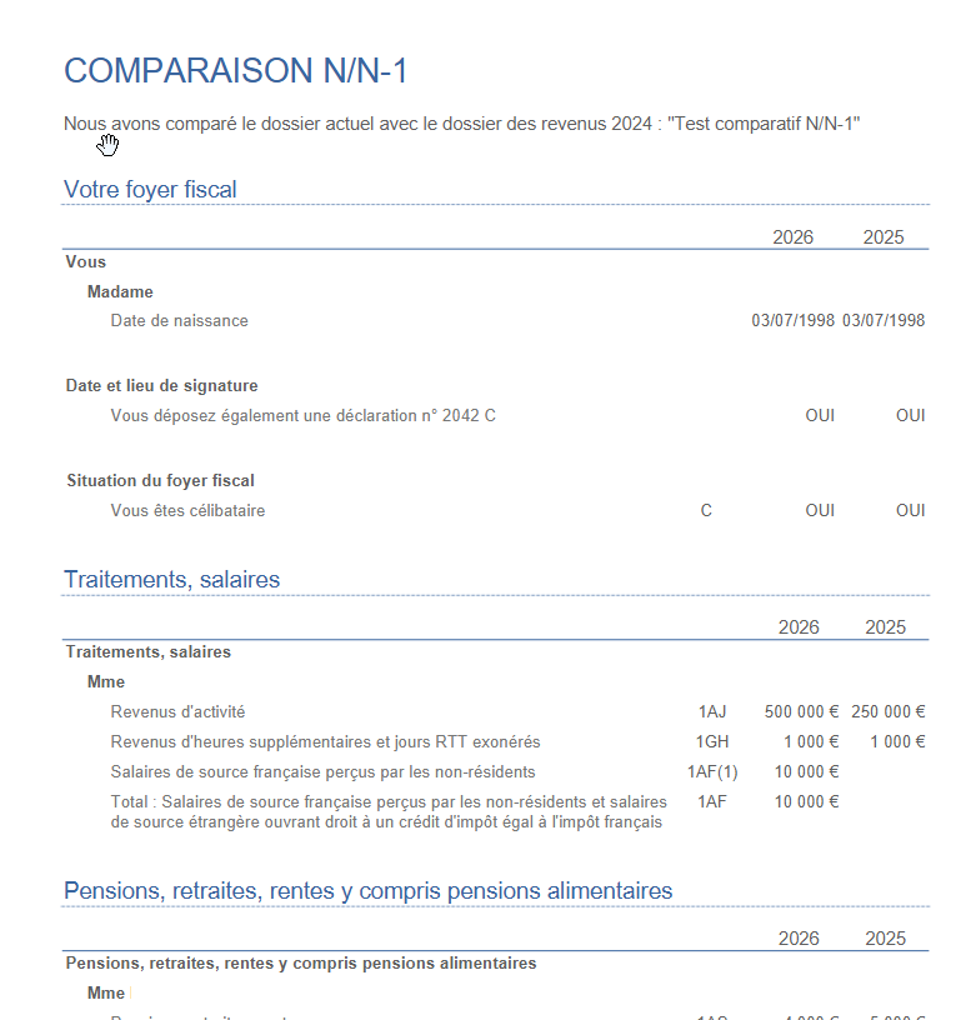
Le module de Saisie rapide permet de déclarer les éléments pris en compte dans le calcul de l’impôt sur le revenu à partir des lettrages officiels de la déclaration. Il permet donc aux utilisateurs connaissant bien la signification des lettrages de la déclaration de renseigner cette dernière très rapidement.
Lorsqu’un dossier de l’année précédente existe, la saisie rapide permet également de comparer les montants de l’année en cours avec ceux de l’année N-1.
Accéder à la saisie rapide
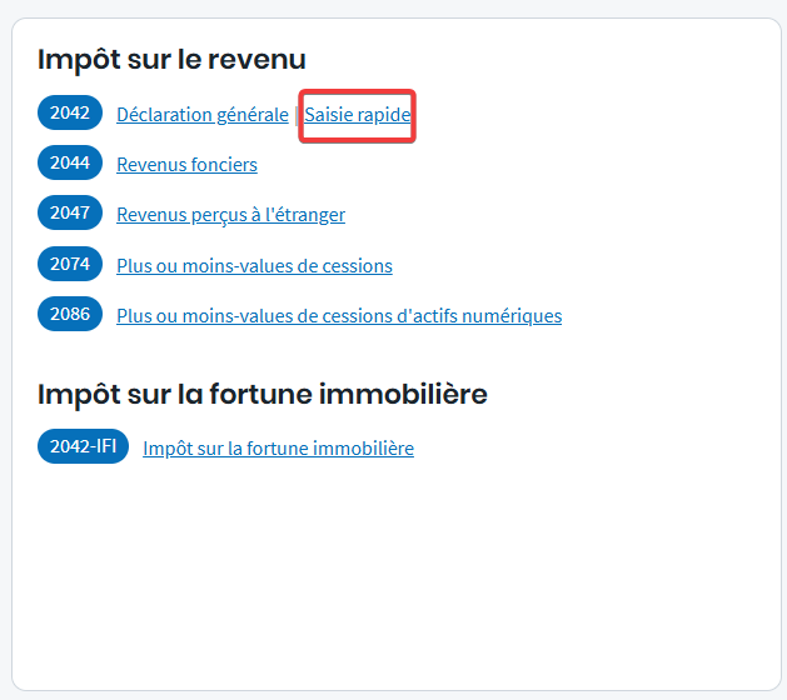
Vous pouvez accéder à la saisie rapide depuis la page d’accueil du dossier :
- Dans la rubrique Impôt sur le revenu, repérez la déclaration 2042.
- Cliquez sur Saisie rapide.
Vous pouvez également y accéder depuis la déclaration 2042 en utilisant le bouton permettant de basculer entre le Formulaire et la Saisie rapide.
Comprendre l’écran de saisie rapide
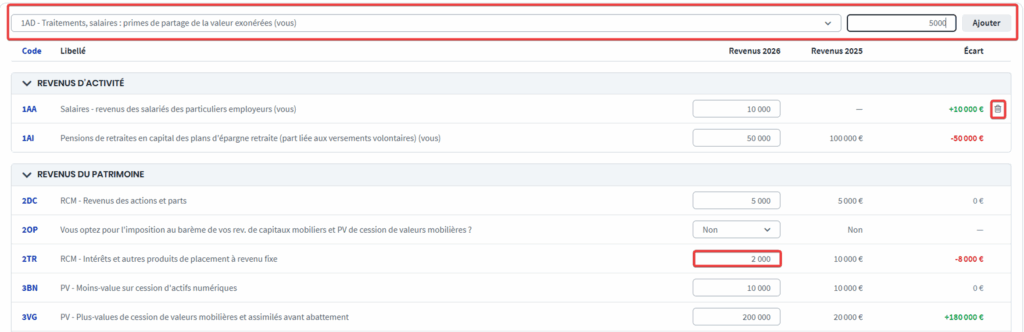
La fenêtre de saisie rapide est constituée d’une fonction de tri/sélection des lettrages (codes d’éléments à renseigner), dans sa partie inférieure.
Les éléments déjà renseignés dans la déclaration 2042 figurent au sein d’une liste dans la partie centrale de la fenêtre. Vous pouvez modifier leurs montants en les re-saisissant ou les supprimer en cliquant sur l’icône correspondante.
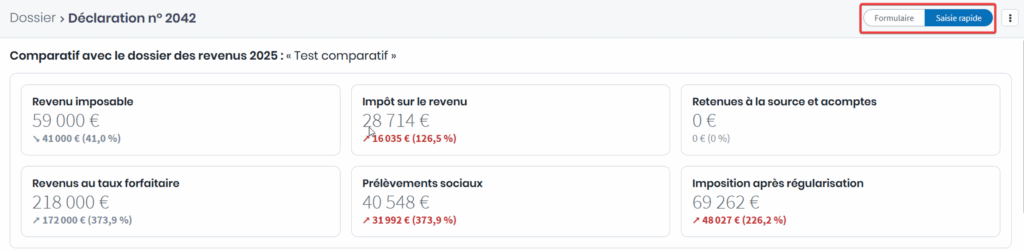
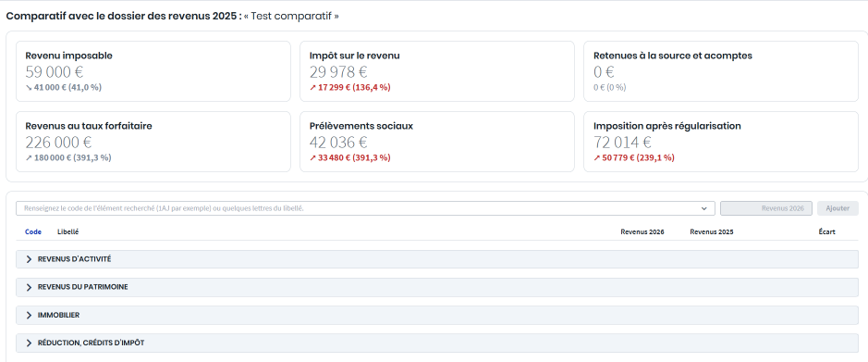
La partie supérieure présente les montants des principaux indicateurs fiscaux : le revenu imposable, l’impôt sur le revenu à acquitter et les contributions sociales.
La synthèse fiscale
La partie supérieure de l’écran présente les principaux résultats de la déclaration, notamment :
- le revenu imposable ;
- l’impôt sur le revenu ;
- les retenues à la source et acomptes ;
- les revenus au taux forfaitaire ;
- les prélèvements sociaux ;
- l’imposition après régularisation.
Dans le cas d’un dossier ayant été Dupliqué et actualisé, une colonne Revenus N-1 s’affiche avec l’ensemble des montants ayant été saisis l’année précédente. Chaque indicateur présente également son évolution en valeur et en pourcentage par rapport à l’année précédente. Pour plus de détails sur cette fonctionnalité, rendez-vous dans comparatif N/N-1 .
La recherche et l’ajout d’un élément
La zone de recherche permet de retrouver un revenu ou une charge :
- en saisissant son code ;
- en saisissant tout ou partie de son libellé ;
- en le sélectionnant dans la liste proposée.
Les éléments de la déclaration
Les revenus et les charges sont regroupés par rubriques. Chaque ligne présente le code et le libellé de l’élément correspondant.
Vous pouvez :
- saisir ou modifier un montant ;
- ajouter un nouvel élément ;
- supprimer une ligne que vous avez ajoutée ;
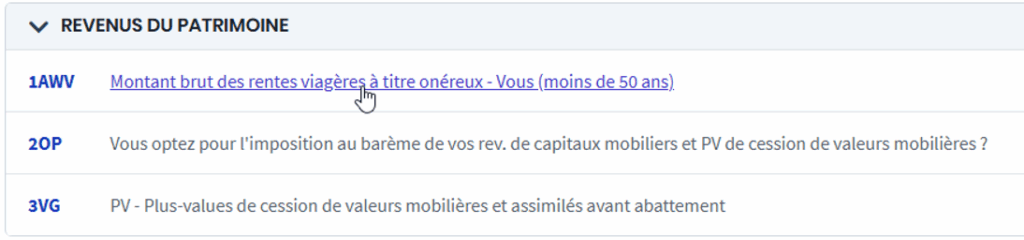
- afficher directement la case correspondante dans la déclaration 2042 en cliquant sur son libellé.
Saisir un revenu ou une charge
Pour ajouter un élément à la déclaration :
- Dans la zone de recherche, saisissez le code de l’élément ou une partie de son libellé.
- Sélectionnez l’élément souhaité dans la liste proposée.
- Saisissez le montant du revenu ou de la charge.
- Cliquez sur Ajouter.
- Répétez l’opération pour chaque élément à renseigner.
L’élément est ajouté dans la rubrique correspondante. Vous pouvez ensuite modifier son montant directement dans la ligne ou supprimer l’élément à l’aide de l’icône prévue à cet effet.
Comparer les montants avec l’année précédente
Bientôt disponible dans Clickimpôts.
Quand le comparatif N/N-1 est-il disponible ?
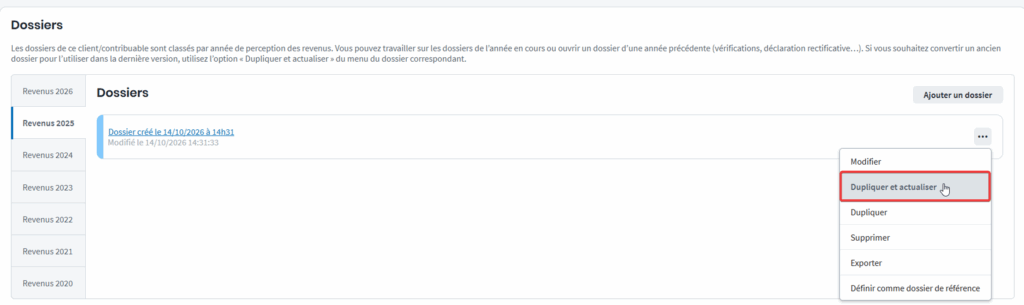
Le comparatif s’affiche lorsqu’un dossier de l’année précédente existe dans Clickimpôts et que le dossier est dupliqué lors du changement de millésime.
Selon l’option de récupération sélectionnée au moment de la duplication, les montants de l’année précédente sont repris et présentés en regard des montants de la nouvelle déclaration.
Lire le comparatif
Pour chaque élément, les montants de l’année N et de l’année N-1 sont affichés côte à côte.
La colonne Écart présente la différence entre les deux années :
- en vert lorsque le montant est en hausse ;
- en rouge lorsqu’il est en baisse.
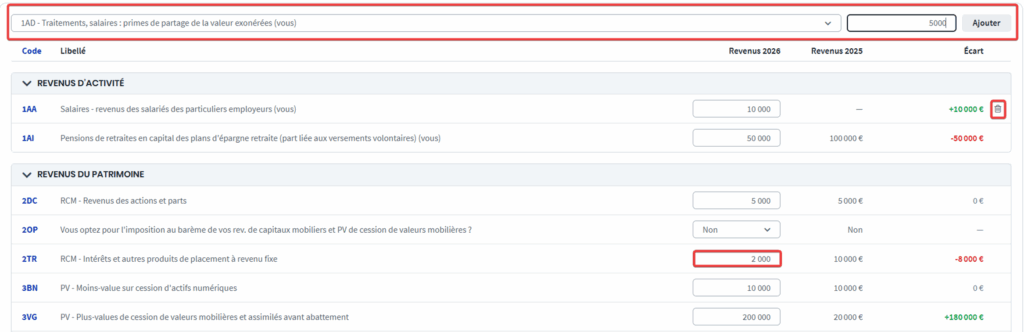
Lorsqu’aucun montant n’était renseigné pour l’année précédente, aucun montant N-1 n’est affiché sur la ligne concernée.
Cas d’un changement de code
Le code associé à un même revenu ou à une même charge peut changer d’une année sur l’autre.
Dans ce cas, le code de l’année N-1 reste affiché à titre indicatif. Cela permet de conserver le repère de la déclaration précédente et de rapprocher plus facilement les deux lignes.

Accéder à la déclaration depuis la saisie rapide
Le libellé de certains éléments est affiché sous forme de lien.
Cliquez sur le libellé pour ouvrir directement la rubrique ou la case correspondante dans la déclaration 2042. Vous pouvez alors consulter ou compléter les informations qui ne sont pas accessibles depuis la saisie rapide.
Générer l’édition du comparatif N/N-1
Vous pouvez générer une édition présentant la comparaison des revenus et des charges déclarés pour les deux années.
Cette édition est accessible :
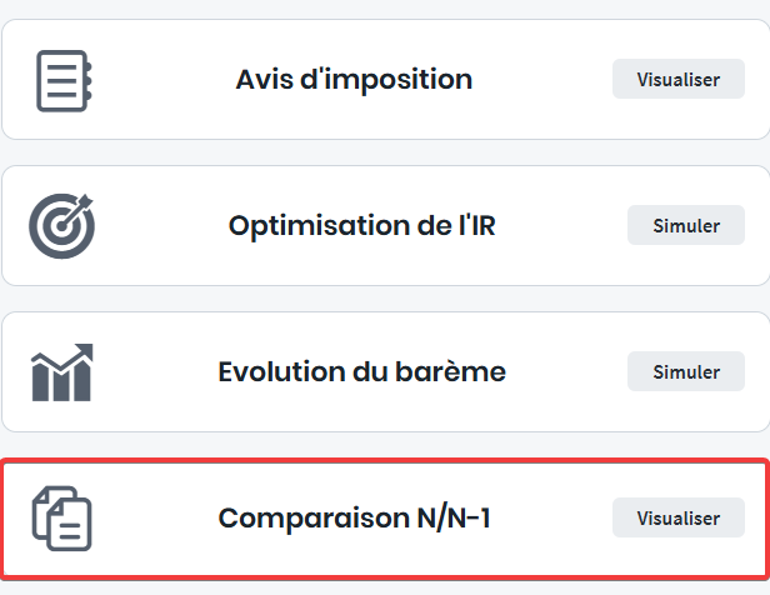
- depuis le tableau de bord du dossier, en cliquant sur Visualiser dans le bloc Comparaison N/N-1 ;
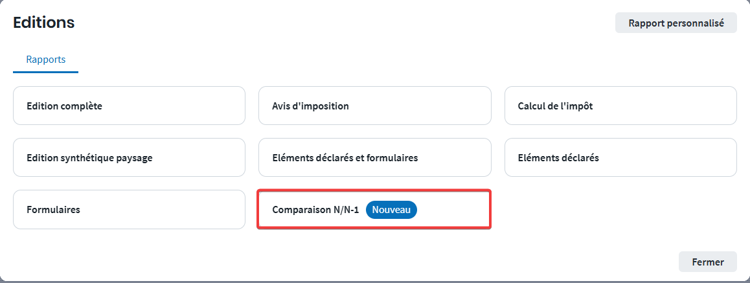
- depuis la fenêtre Éditions, en sélectionnant Comparaison N/N-1.
Le comparatif est généré au format Word. Vous pouvez ensuite l’enregistrer, l’imprimer ou le remettre à votre client.